Работа прибора с CODESYS V3.5
Данный раздел предназначен для изучения работы со средой разработки для программируемых логических контроллеров — CODESYS V3.5.
Установка CODESYS V3.5
Для начала работы с прибором в среде программирования CODESYS V3.5 необходимо:
- Скачать архив для установки CODESYS.
-
Распакуйте архив в отдельную папку и запустите установщика с названием CODESYS Sandbox Prerequisites 3.5.21.30.
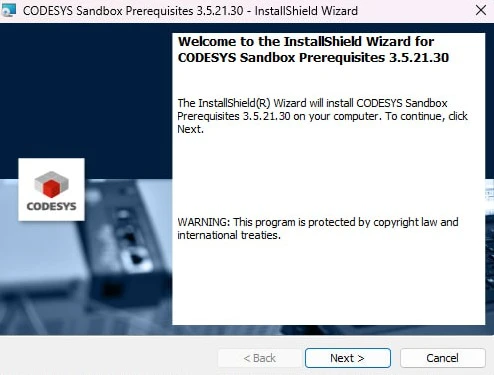
В появившемся окне нажмите Next, чтобы начать установку.
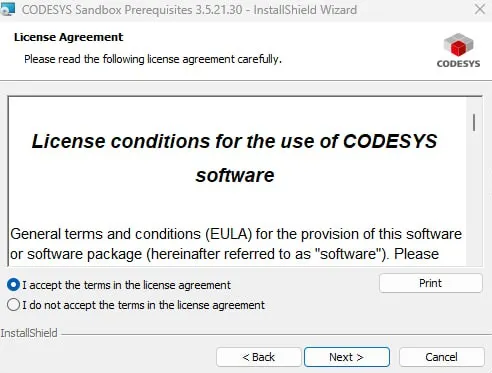
В следующем окне ознакомьтесь с текстом лицензионного соглашения, выберите пункт I accept the terms in the license agreement и нажмите Next.
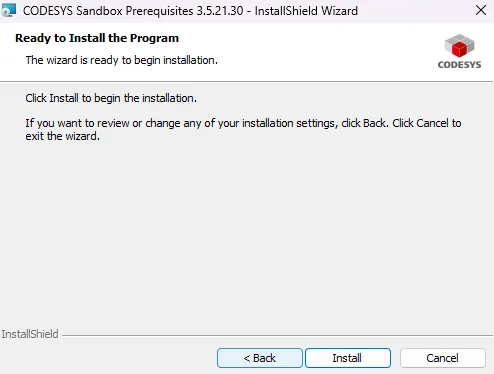
В следующем окне нажмите Install для запуска процесса установки.
Процесс установки занимает от нескольких минут до часа (в зависимости от характеристик ПК). В случае успешного завершения появится следующее окно:
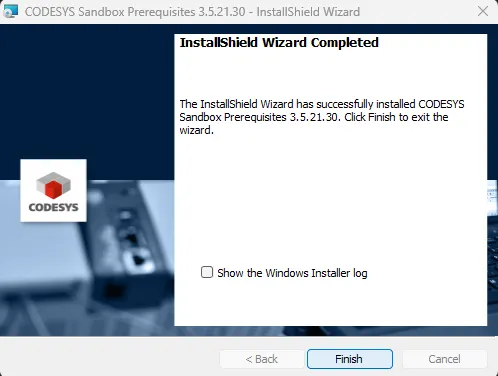
Нажмите Finish для закрытия этого окна.
-
Для удаленного подключения к контроллеру установите CODESYS Gateway.
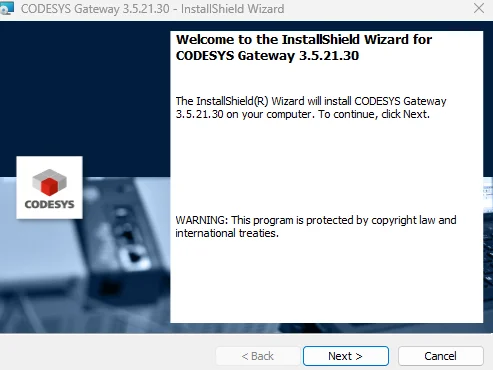
После запуска появиться стартовое окно установщика. Нажмите Next.
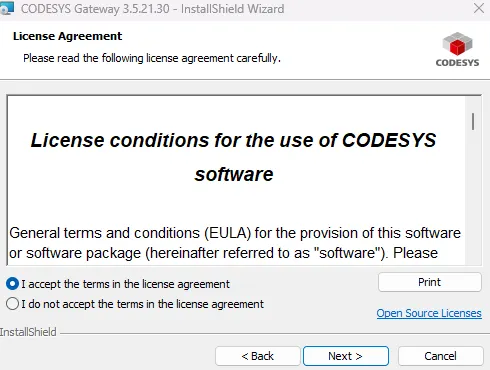
В следующем окне ознакомьтесь с текстом лицензионного соглашения, выберите пункт I accept the terms in the license agreement и нажмите Next.
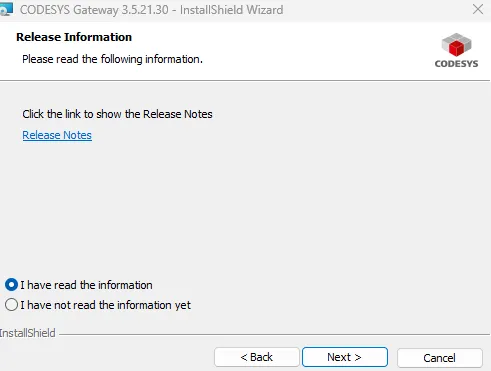
Далее ознакомтесь с информацией о выпуске, после чего выберите пункт I have read the information и нажмите Next.
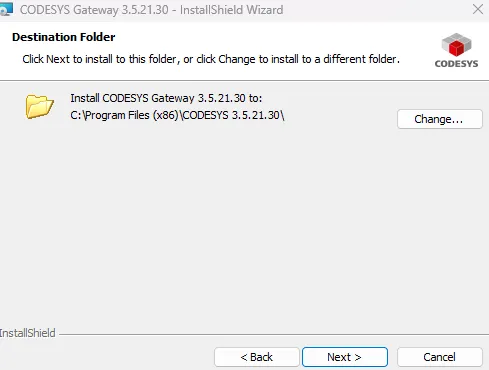
В следующем окне выберите директорию, в которую будет установлен CODESYS, и нажмите Next.
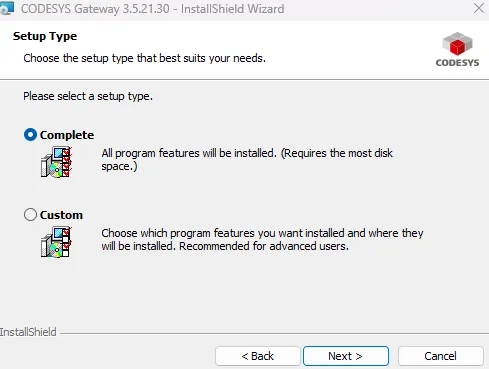
Следующим шагом необходимо выбрать режим установки CODESYS. Укажите режим полной установки (Complete), чтобы установить все доступные плагины, и нажмите Next.
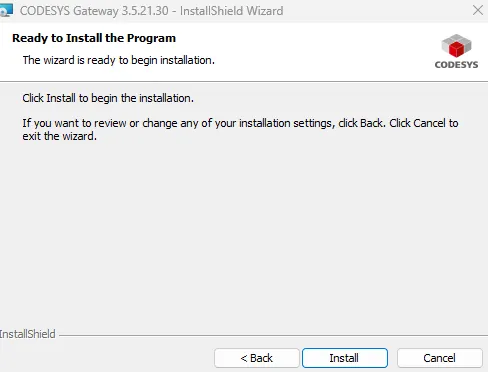
В следующем окне нажмите Install для запуска процесса установки.
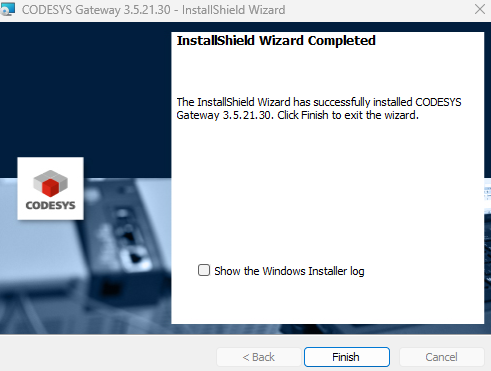
После завершения установки в появившемся окне нажмите Finish, чтобы завершить процесс.
-
Установка завершена. Для запуска программы откройте файл CODESYS 3.5 SP21 (64 Bit) Контроллер СА.
Примечание
Файл программы рекомендуется открывать от имени администратора
Настройка и работа CODESYS V3.5
Для лучшего понимания принципов работы в CODESYS в разделе приведен пример создания нового проекта для подключенного контроллера. Пример включает сборку из следующих модулей: Модуль основной GMB, Модуль ввода питания SPPM и Модуль дискретного вывода DO.
Перед началом настройки проекта необходимо скачать актуальный таргет файл.
Установка пакета производится с помощью утилиты Менеджер пакетов.
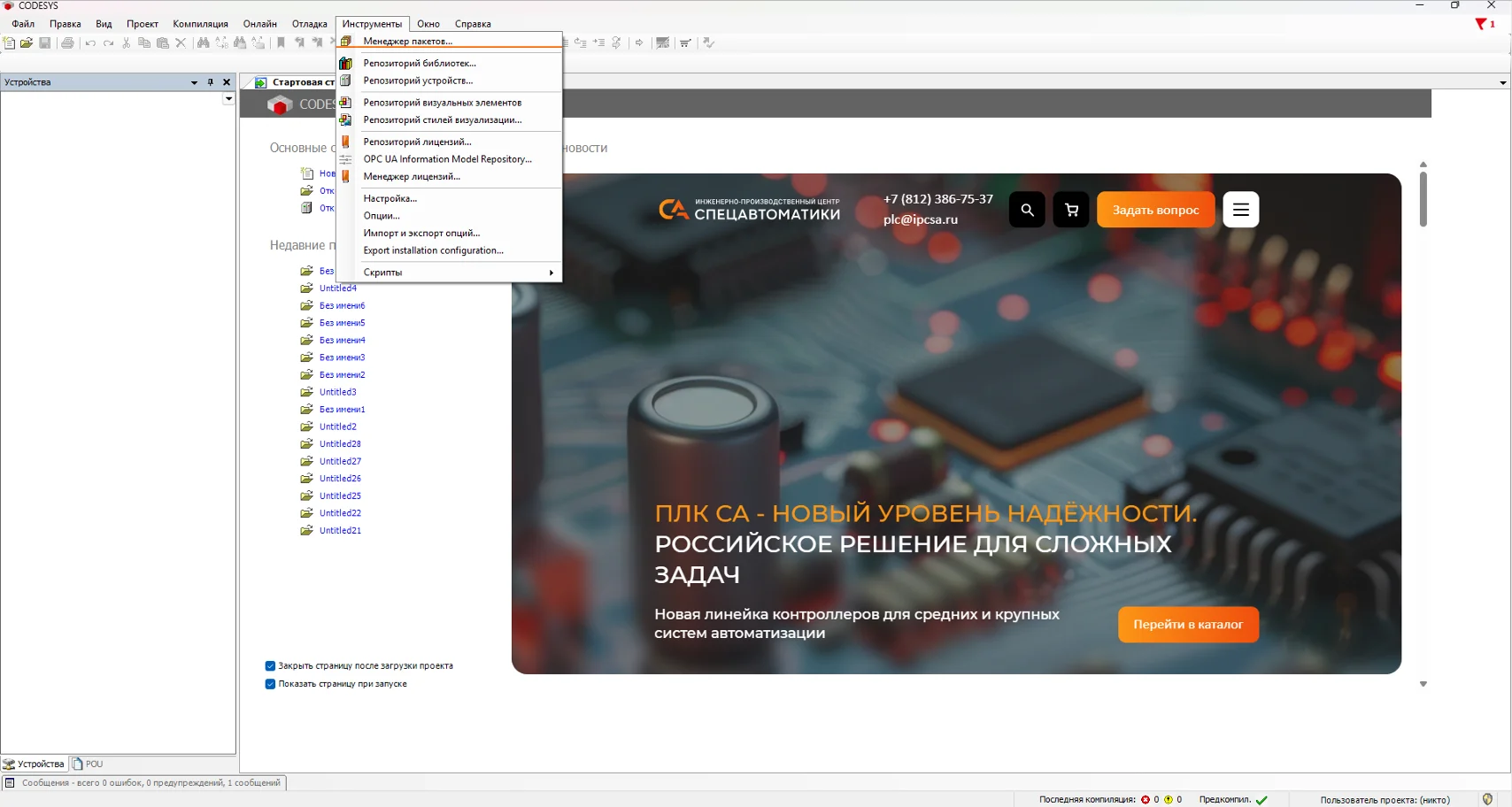
В открывшемся окне нажмите Установить, выберете скаченный таргет файл, в нашем случае СА ПЛК
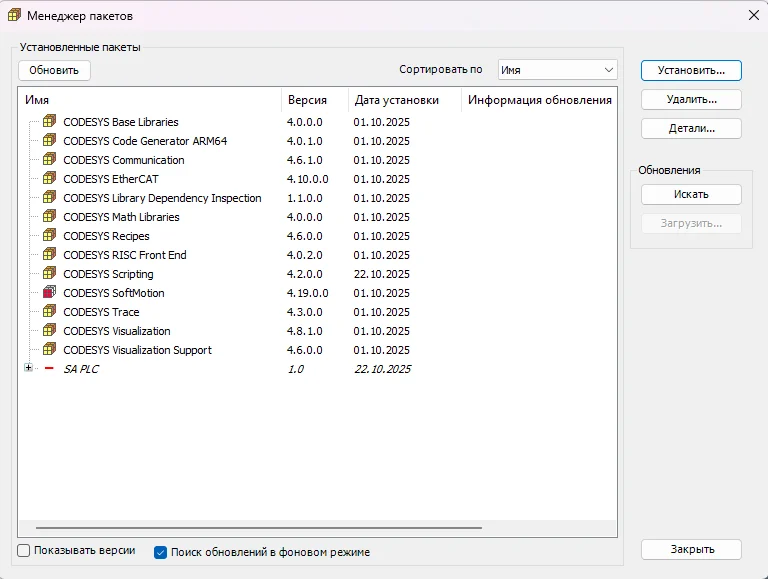
В появившемся окне установите галочку Не подписанные и самоподписанные пакеты для подтверждения установки пакета без цифровой подписи и нажмите ОК.
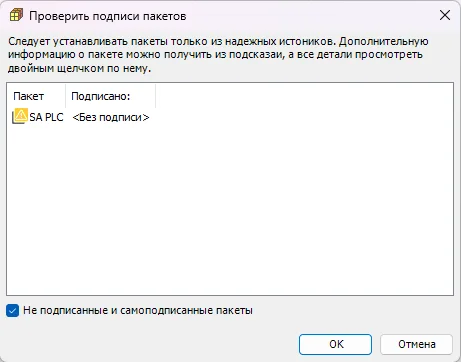
После этого начнется установка пакета таргет-файла.
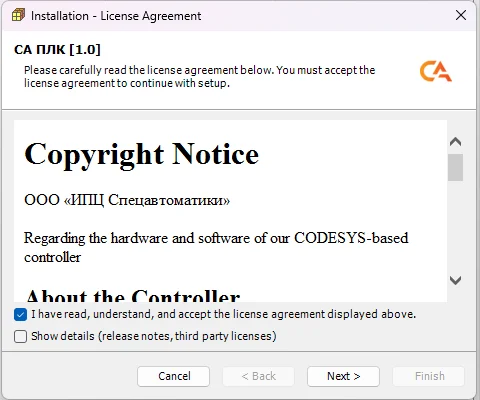
В следующем окне ознакомьтесь с текстом лицензионного соглашения, выберите пункт I have read, understand, and accept the license agreement displayed above и нажмите Next.
Далее тип настройки. Выберите пункт Typical setup и нажмите Next.
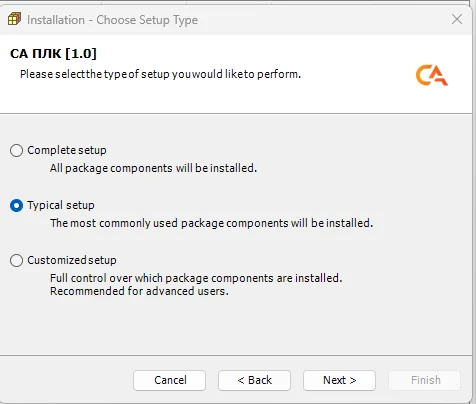
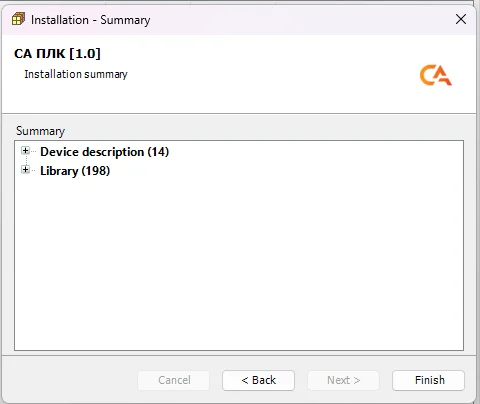
Завершите настройку.
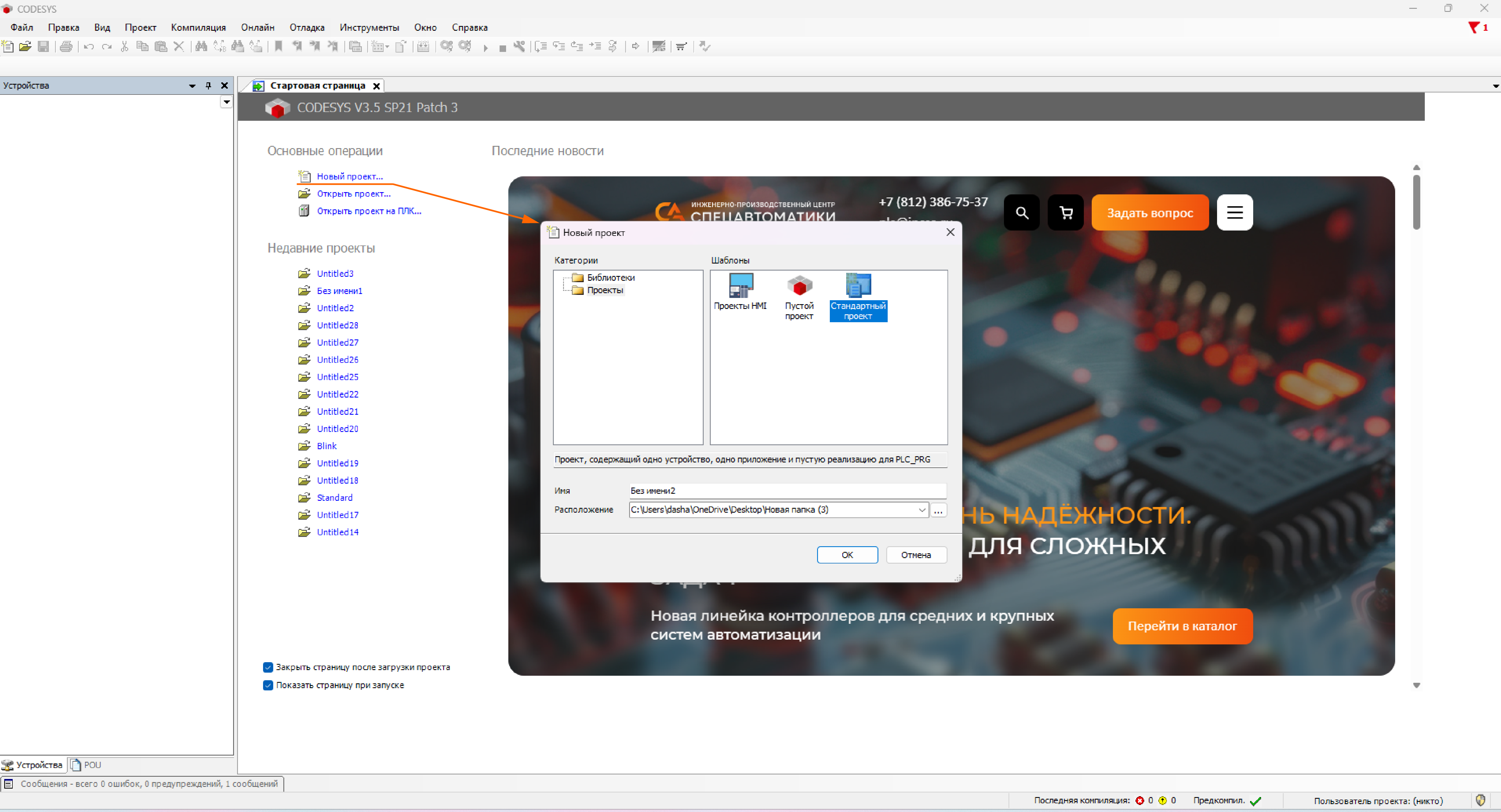
Для создания нового проекта необходимо выбрать пункт Новый проект... Если же вы хотите открыть существующий проект – то можно сделать это с помощью команды Открыть проект.
После этого откроется окно создания проектов. Выберите Стандартный проект.
В нижней части окна выберите имя файла проекта и директорию, в которой он будет сохранен, после чего нажмите ОK.
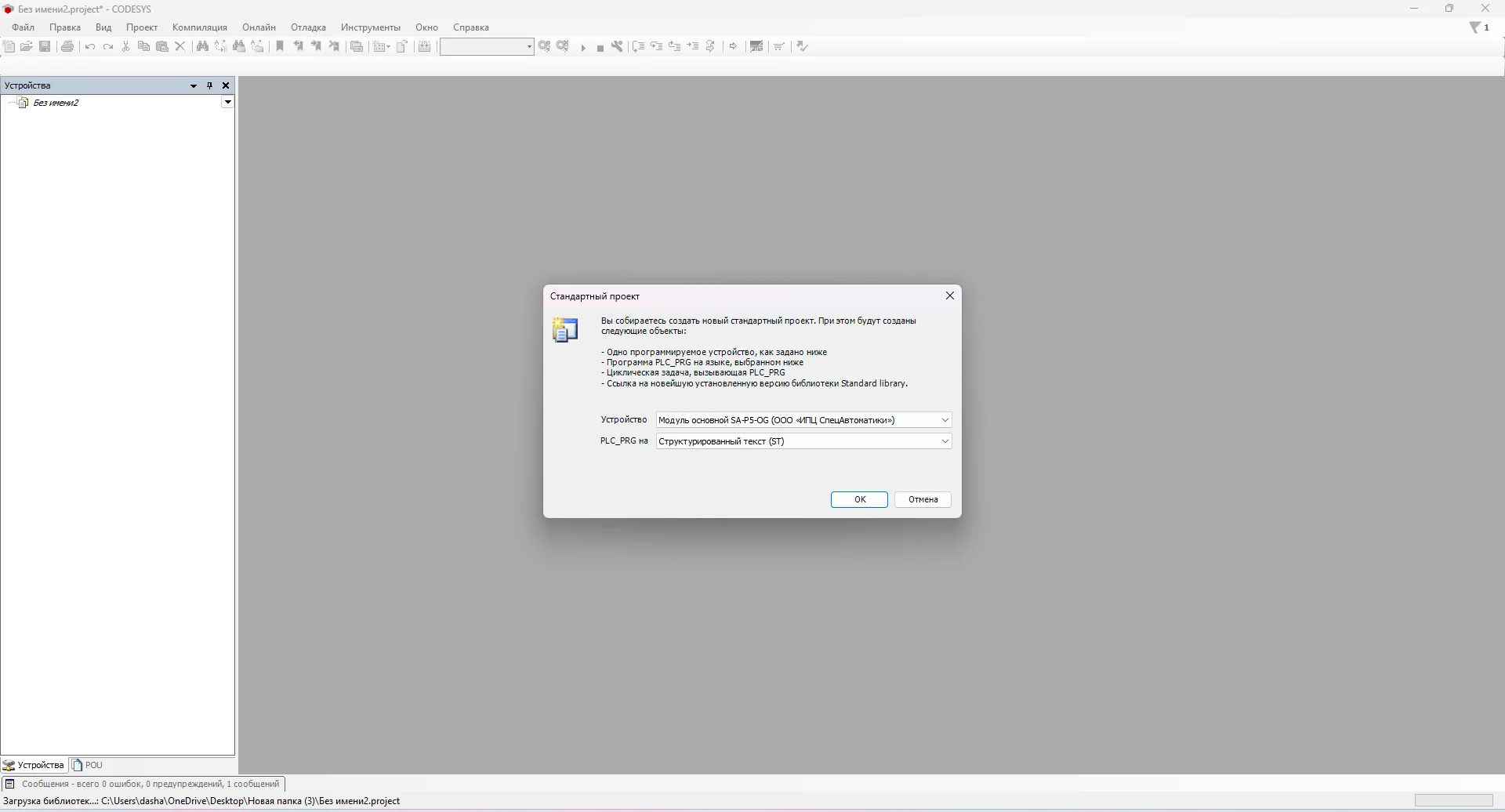
В следующем окне отобразится список артефактов, которые будут созданы для нового проекта.
Проверьте и, при необходимости, измените настройки "Устройство" и "Язык программирования".
Если предложенные по умолчанию параметры верны, нажмите кнопку OK.
Интерфейс CODESYS выглядит следующим образом:
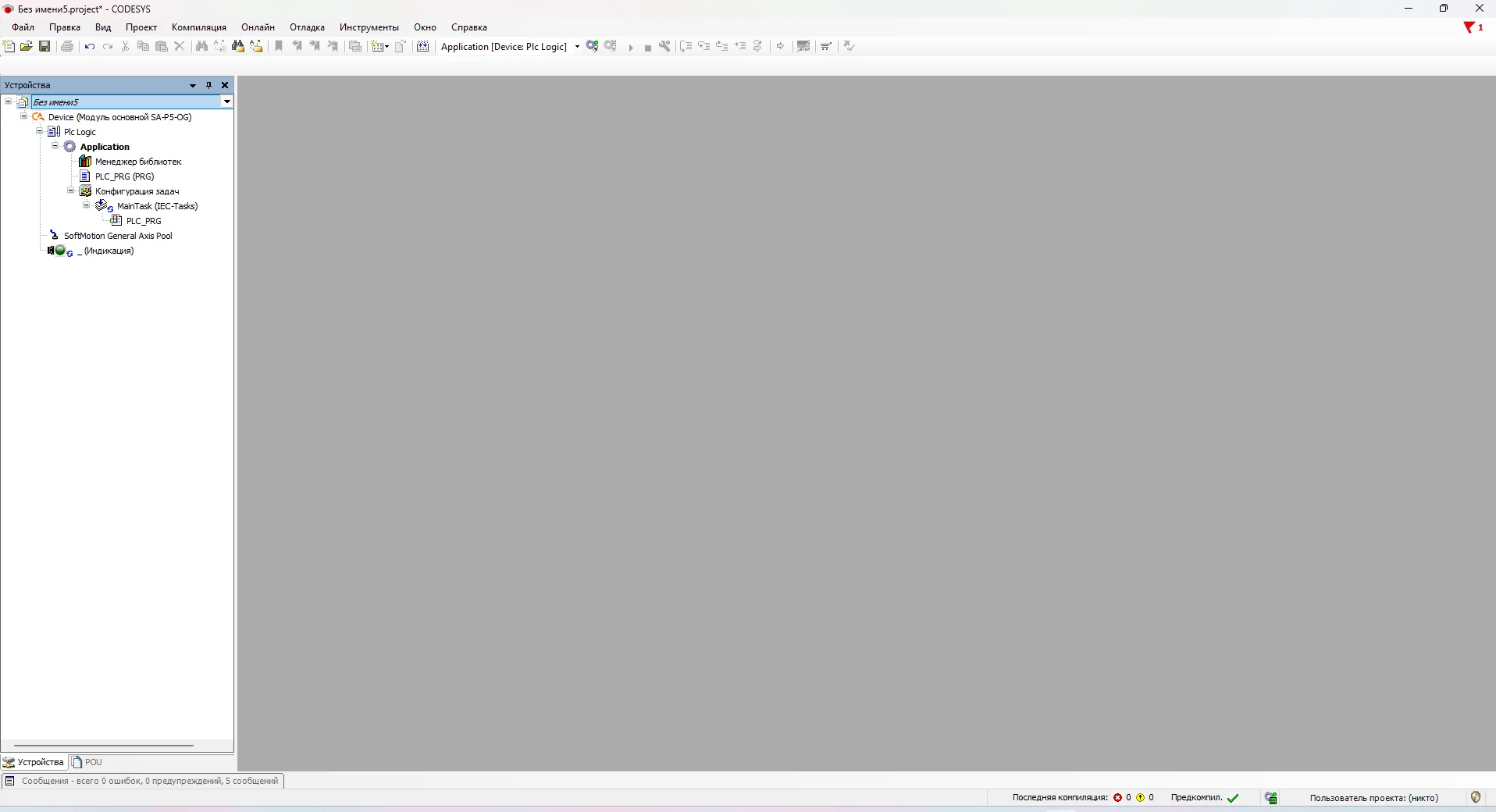
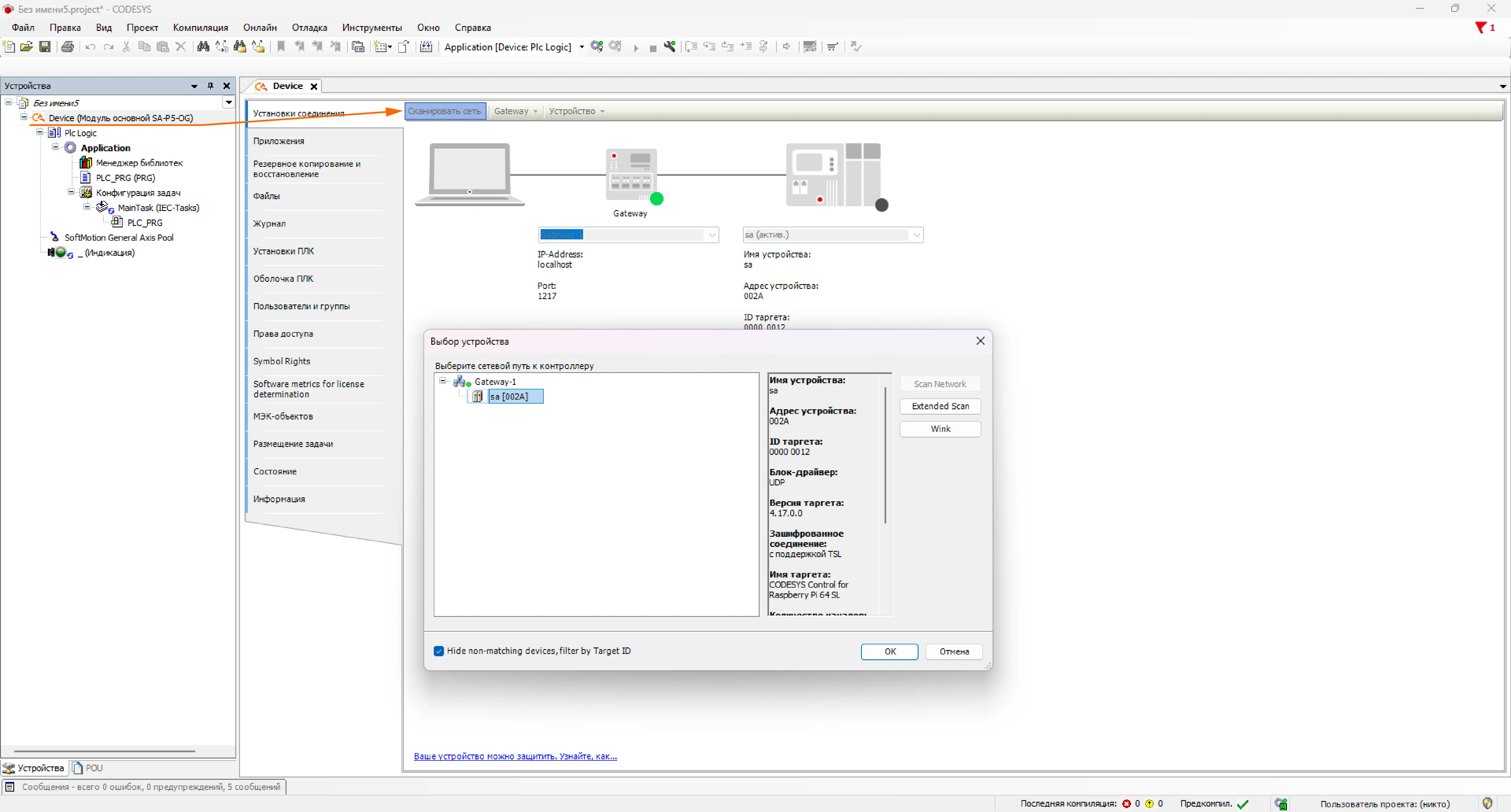
В дереве проекта левой кнопкой мыши дважды кликните на узел Device.
Затем нажмите Scan network. В появившемся списке следует выбрать нужный контроллер (sa[002A]) и установить связь, нажав ОК.
В случае успешной установки связи индикаторы шлюза и контроллера загорятся зеленым.
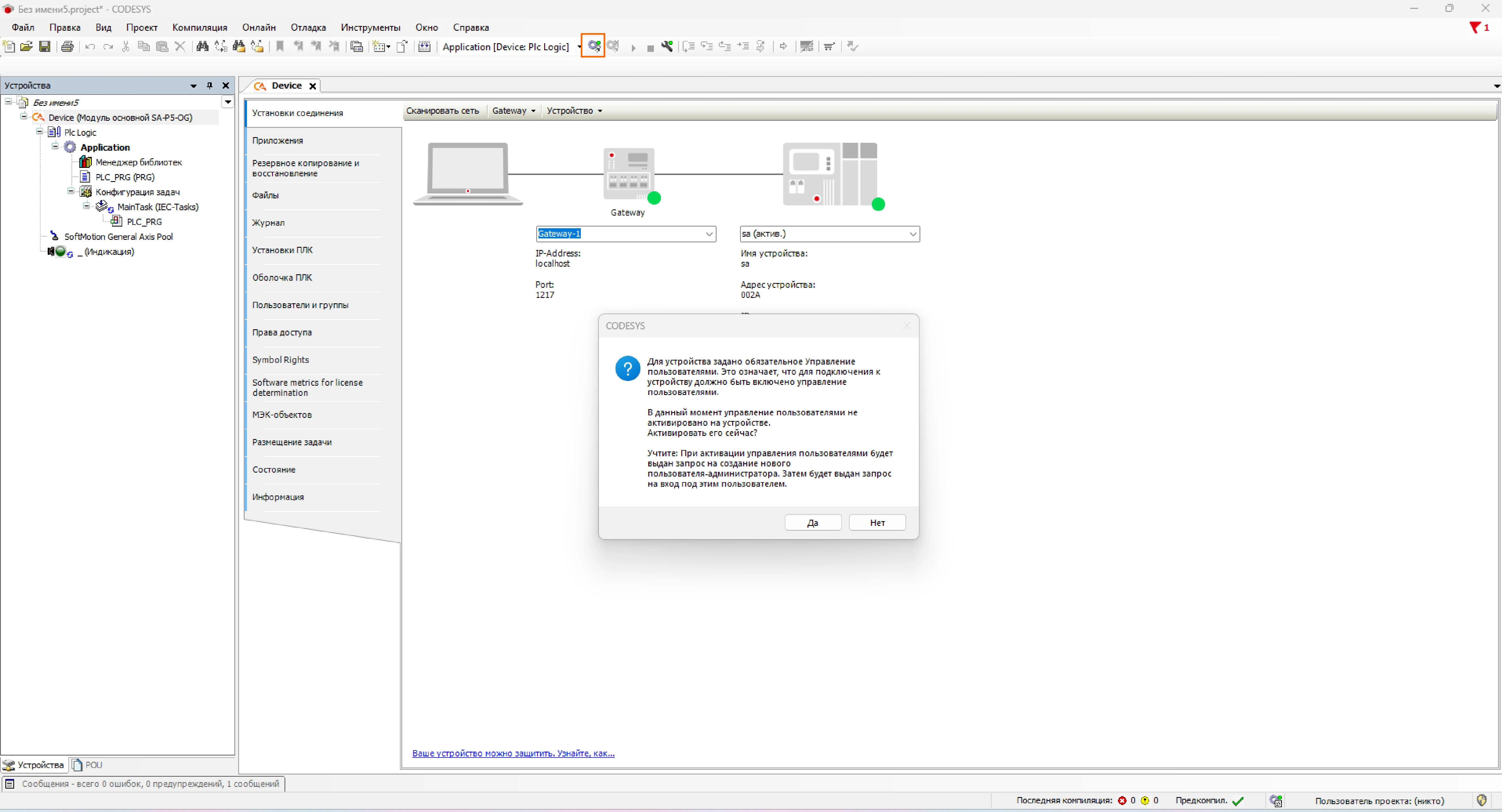
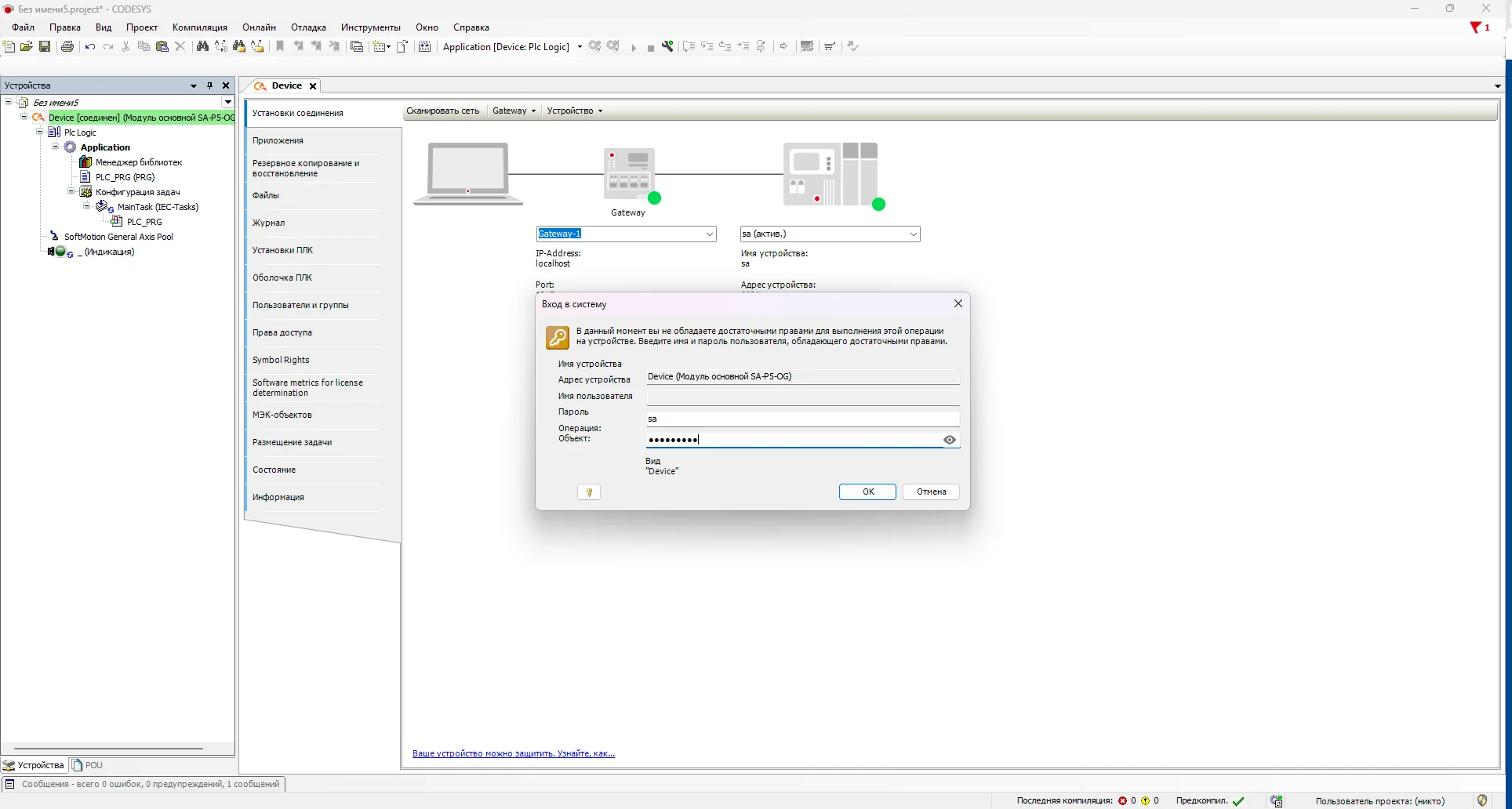
Для загрузки проекта нажмите Логин, после чего появится окно с предложением создать пользователя контроллера и задать ему логин и пароль. Эти логин и пароль потребуется вводить при каждом подключении к виртуальному контроллеру.
Выполните вход в систему.
Для продолжения загрузки создайте приложение "Application", ответив Да в появившемся окне.
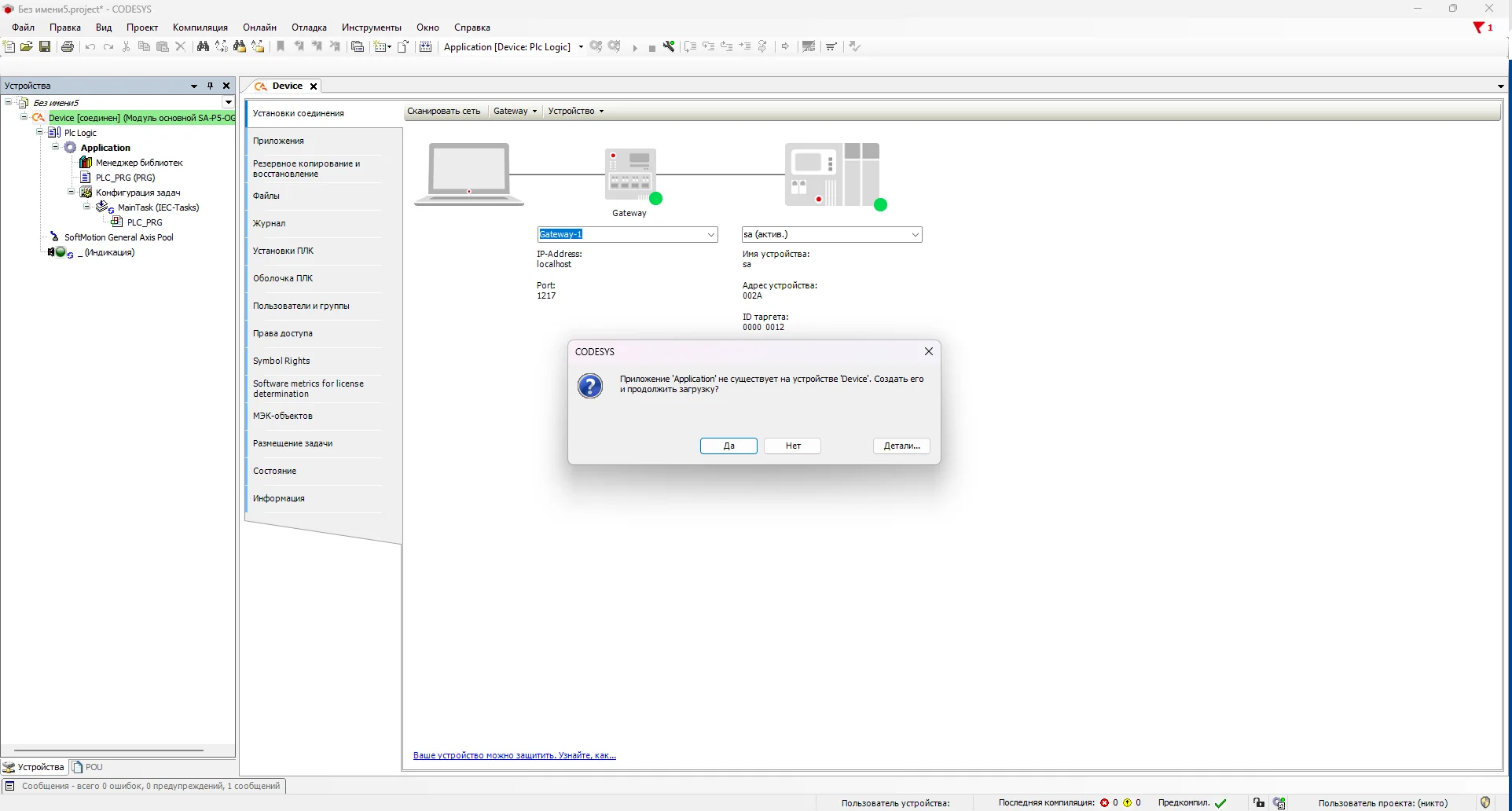
После выполнения команды Логин и входа в систему, проект загружается в контроллер. Для запуска проекта следует выполните команду Старт.
Текущее состояние программы отображается в строке состояния CODESYS, расположенной внизу экрана.

Нажмите на кнопку Отключение, которая находится справа от кнопки Логин, чтобы добавить устройство.
В дереве проекта правой кнопкой мыши кликните на узел Device. В появившемся используйте команду Добавить устройство.
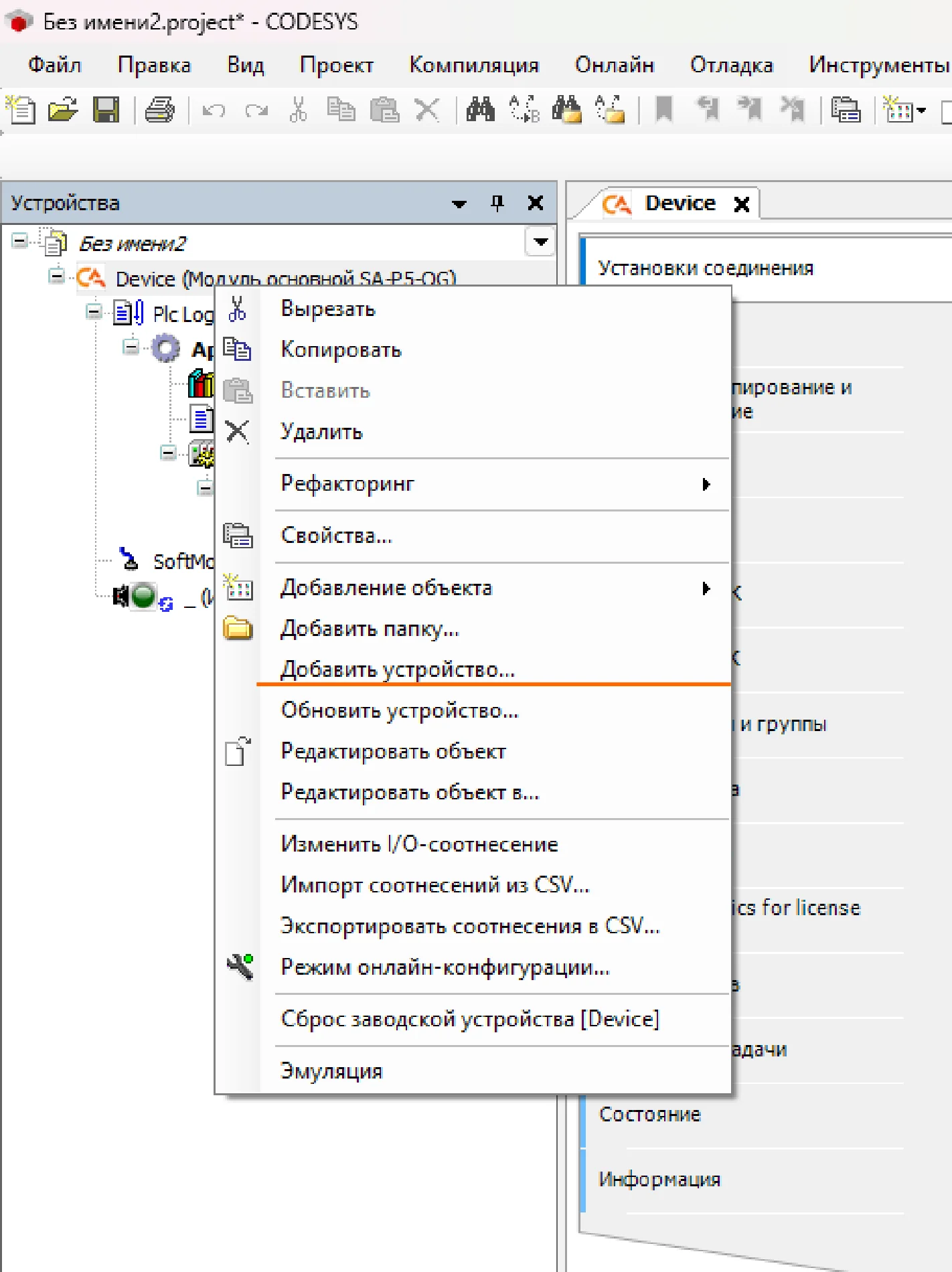
Выберите EtherCAT Master и добавьте устройство.
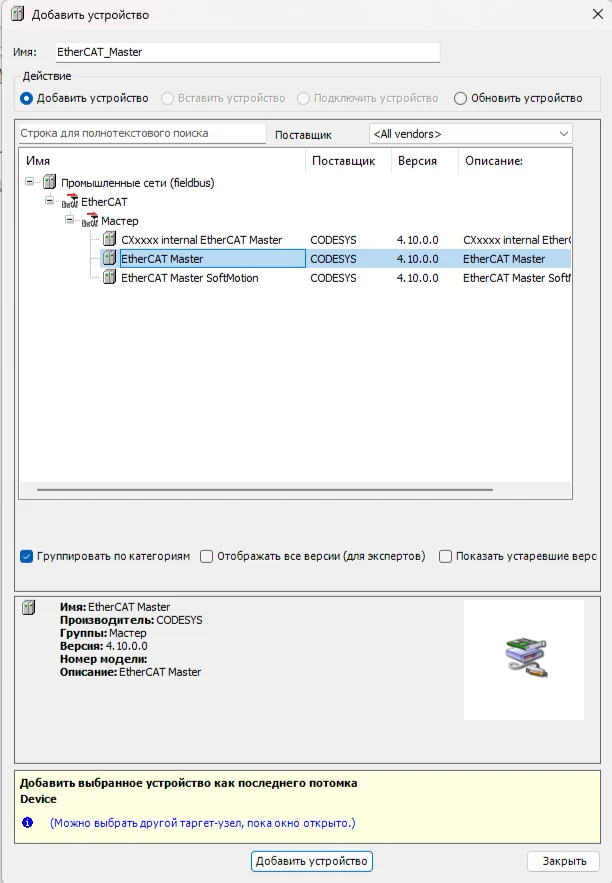
В дереве устройств два раза кликните на EtherCAT Master. Нжмите Select... и выберете ecat. Нажмите ОК.
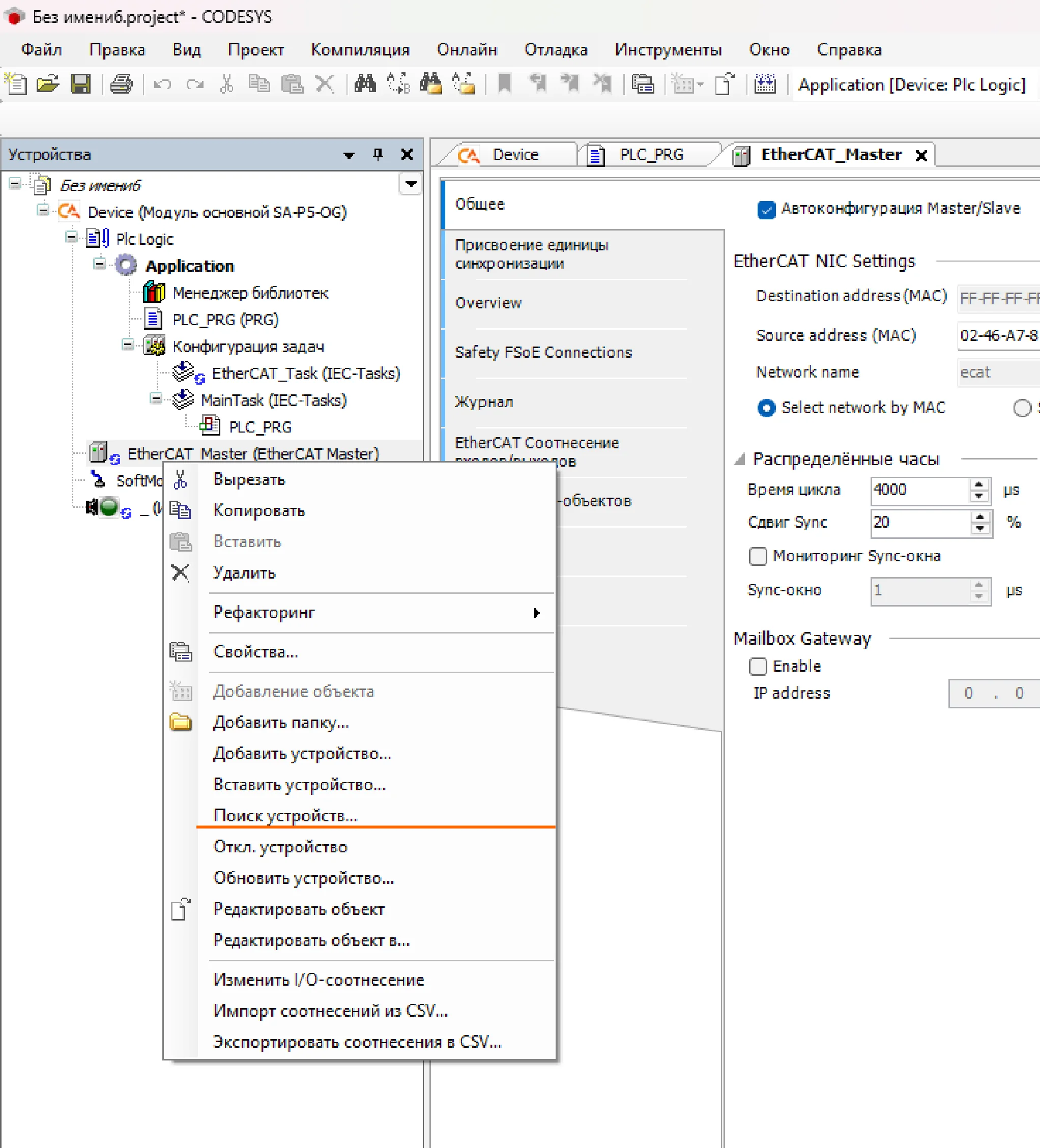
В дереве устройств правой кнопкой мыши щелкните на EtherCAT Master. Используйте команду Поиск устройств..., чтобы автоматически обнаружить подключенные устройства, и добавьте их в проект командой Копировать все устройства в проект.
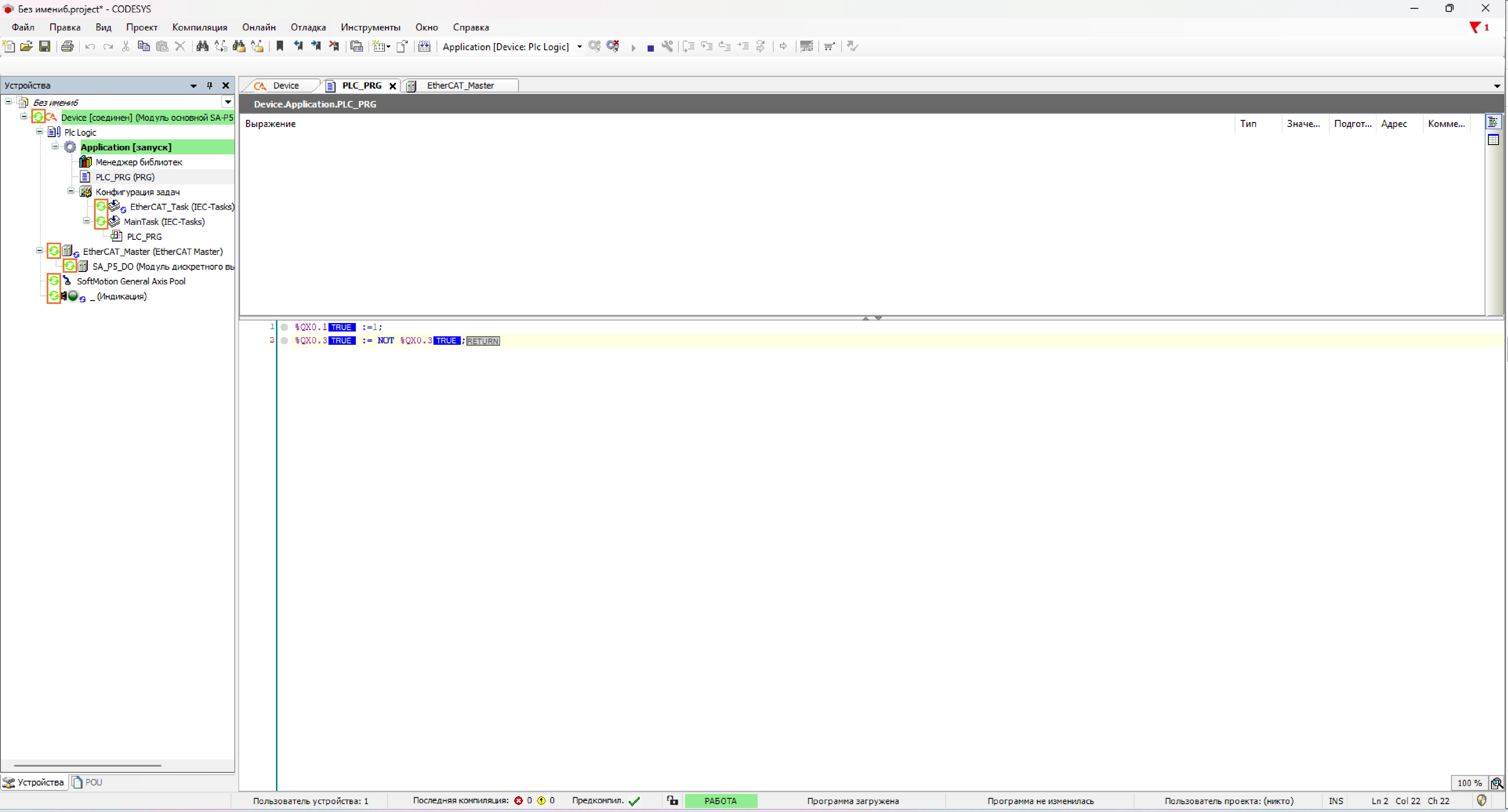
Для того чтобы проверить корректность настройки, в дереве устройств 2 раза кликните на PLC_PRG. В открывшейся вкладке пропишите код.
Приведенный код предназначен для управления Модулем дискретных выходов DO в рамках рассматриваемого примера
Нажмите Логин, а затем Старт.
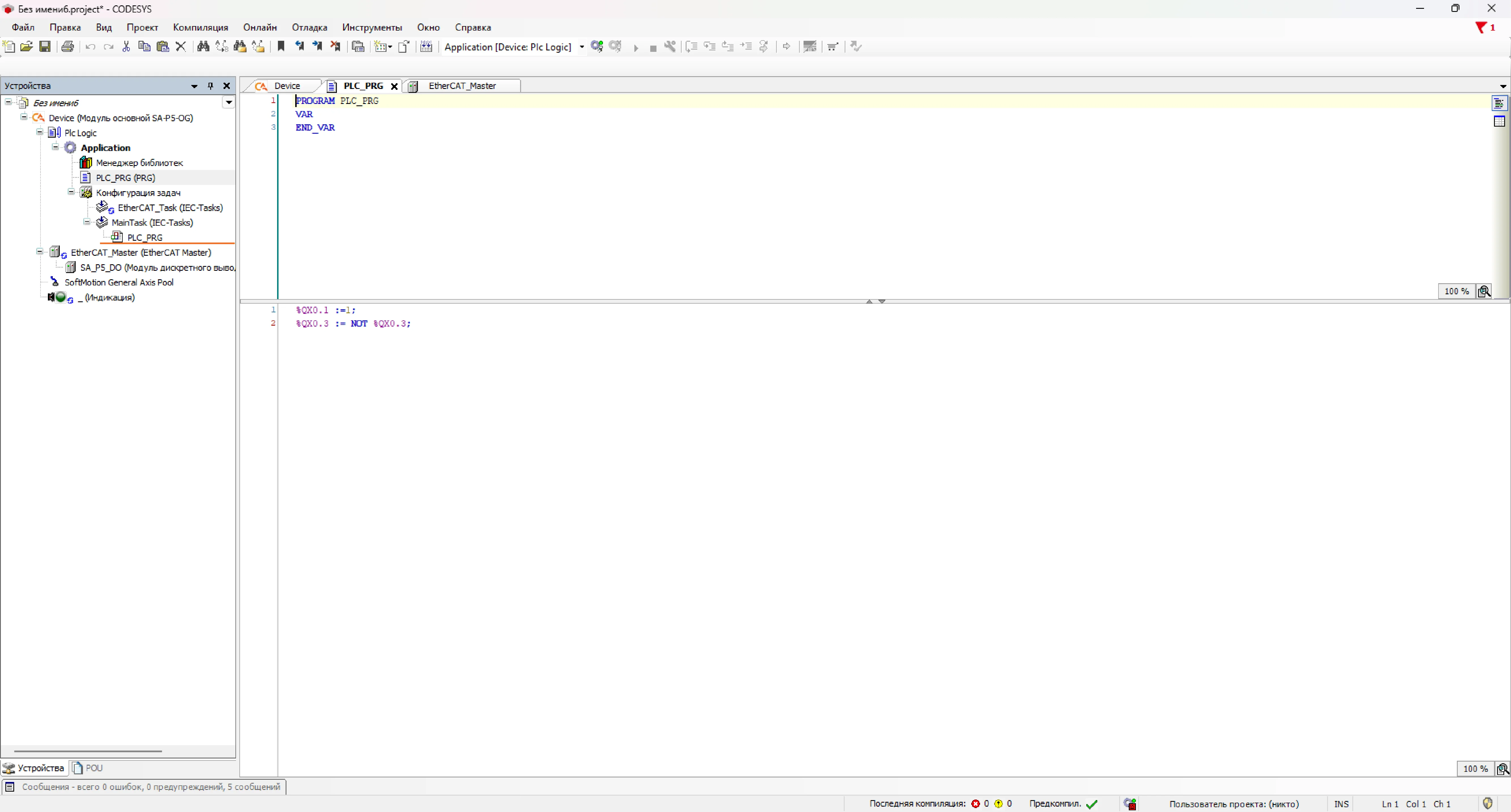
В случае успешной настройки и запуска программы, индикация запущенного приложения в древе проекта должна гореть зеленым.